
Newsletter-Tool
Willkommen zur Kurzeinführung des Newsletter-Tools des Uniklinikums Tübingen.
In dieser Anleitung werden wir Sie Stritt für Schritt in die Benutzung des Tools einführen und die wichtigsten Funktionen vorstellen.
Willkommen zur Kurzeinführung des Newsletter-Tools des Uniklinikums Tübingen.
In dieser Anleitung werden wir Sie Stritt für Schritt in die Benutzung des Tools einführen und die wichtigsten Funktionen vorstellen.
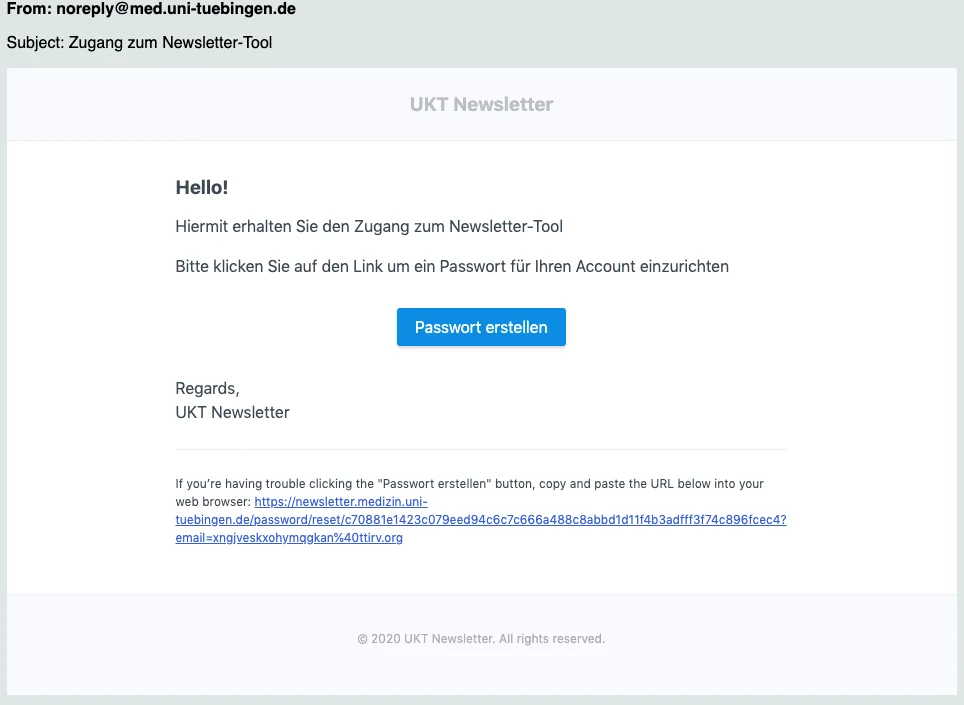
Im ersten Schritt der Benutzung des Profiltools des Uniklinikums Tübingen folgen Sie zunächst der Anweisung in der E-Mail. Diese fordert Sie auf, zunächst ein Passwort für Ihr neues Benutzerkonto festzulegen.
Nachdem ein Passwort festgelegt wurde, können Sie sich über die Seite https://newsletter.medizin.uni-tuebingen.de/ anmelden.
Anschließend finden Sie in der Menübar am oberen Bildschirmrand drei Optionen:

Zunächst sollte ein Verteiler unter ("Verteiler") erstellt werden. Besitzt Ihre Einrichtung bereits einen bestehenden Verteiler, kann dieser von uns gerne für Sie importiert werden. Für den Import werden alle Abonnenten in Form einer Excel-Datei benötigt. Abonnenten, welche bereits dem Empfang des Newsletters zugestimmt haben, müssen diesen nach dem Import nicht erneut bestätigen bzw. können diese direkt auf bestätigt gesetzt werden.
Im Newsletter-Tool werden Abonnenten werden über den Menüpunkt "Abonnenten" verwaltet. Hierbei gibt es mehrere Features:

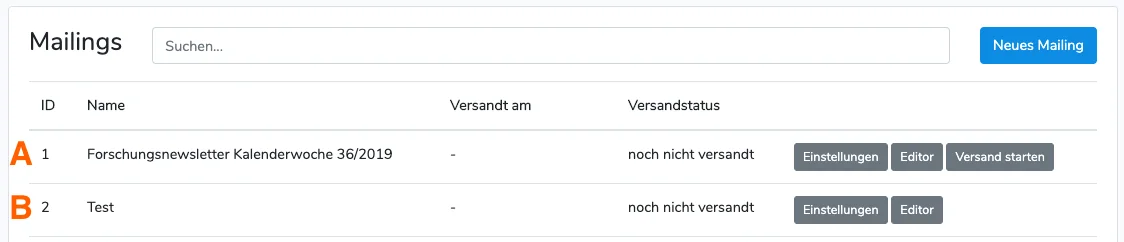
Unter dem Menüpunkt "Mailings" lassen sich Newsletter erstellen & verwalten, welche an einen ausgewählten Verteiler gesendet werden sollen.
Die Übersicht aller Newsletter bietet folgende Optionen für jeden individuellen Eintrag:
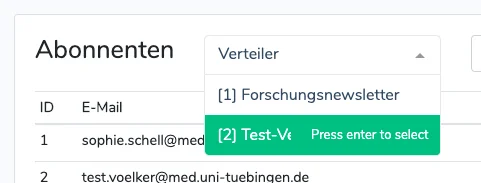
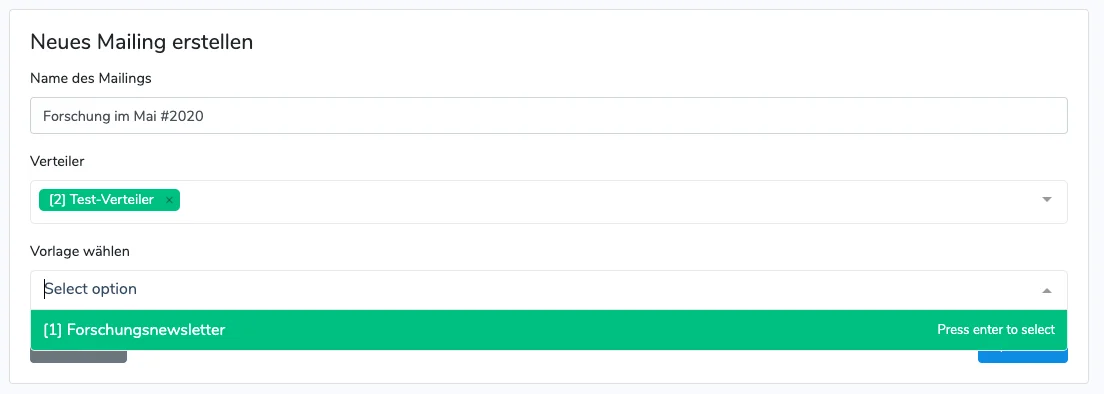
Beim Erstellen von Mailings unter "Neues Mailing" werden diese basierend auf einer existierenden Vorlage erstellt. Besitzt Ihre Einrichtung noch keine Vorlage, so stellen wir dafür eine Muster-Vorlage mit dem Namen "Allgemeine UKT-Vorlage" bereit. Das Erstellen von Vorlagen wird genauer in Teil 4 der Hilfsbeiträge erklärt. Wichtig: Unter "Verteiler" Ihr jeweiliger Verteiler auszuwählen, an welchen der Newsletter versendet werden soll:
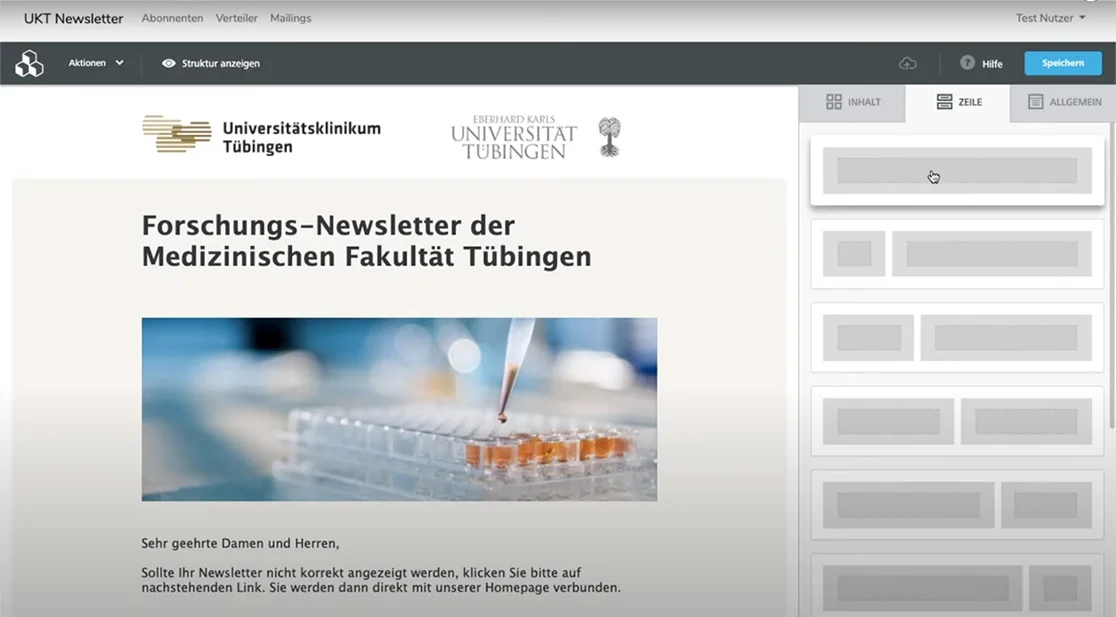
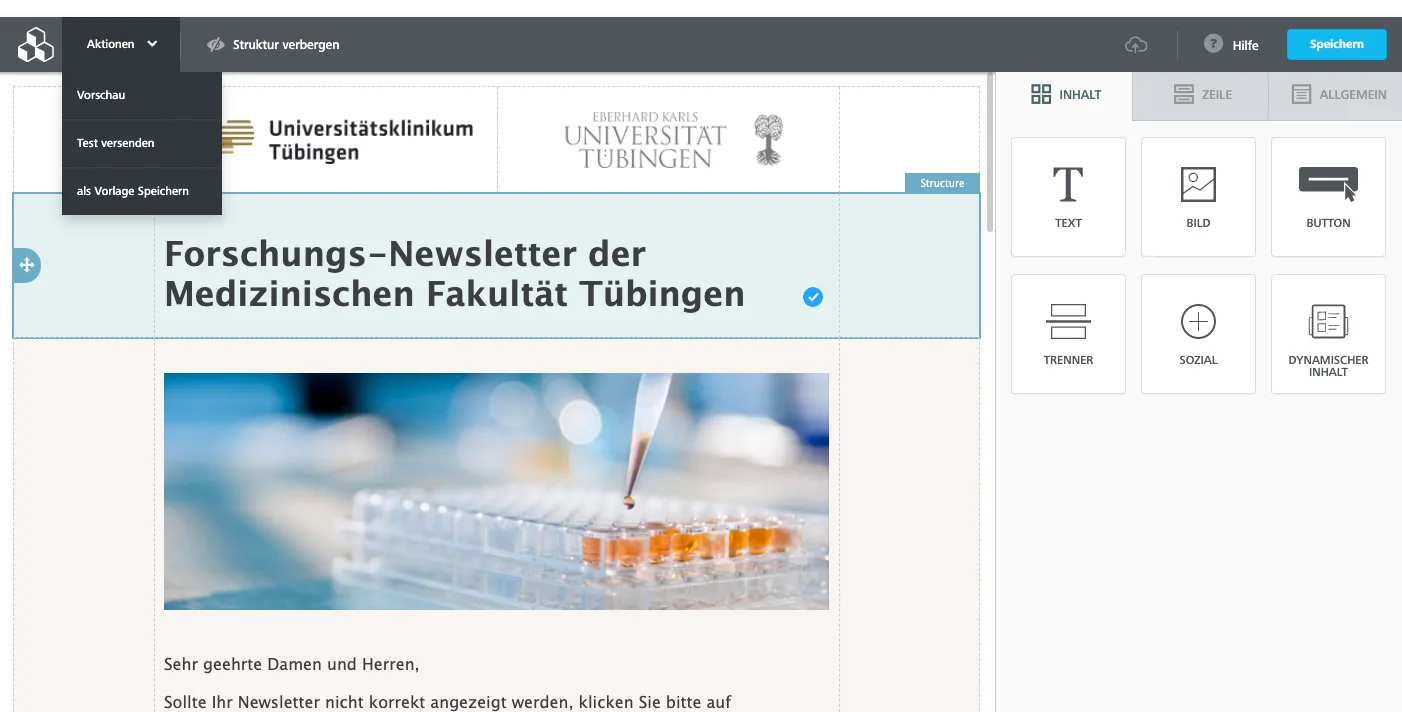
Im Menüpunkt "Mailings" lässt sich der interaktive Editor für Newsletter unter dem Punkt "Editor" eines Mailings aufrufen.
Der Editor erlaubt, Inhalte dynamisch mit der Maus einzufügen & anzupassen.
Wird ein bestehender Inhalts-Block mit der Maus ausgewählt, erscheinen auf der rechten Seite relevante, Inhalts-Block spezifische, Einstellungen.
Unter dem Punkt "Aktionen" im oberen Menü lässt sich:
Weitere Punkte: